GTMのプレビューモードの使い方
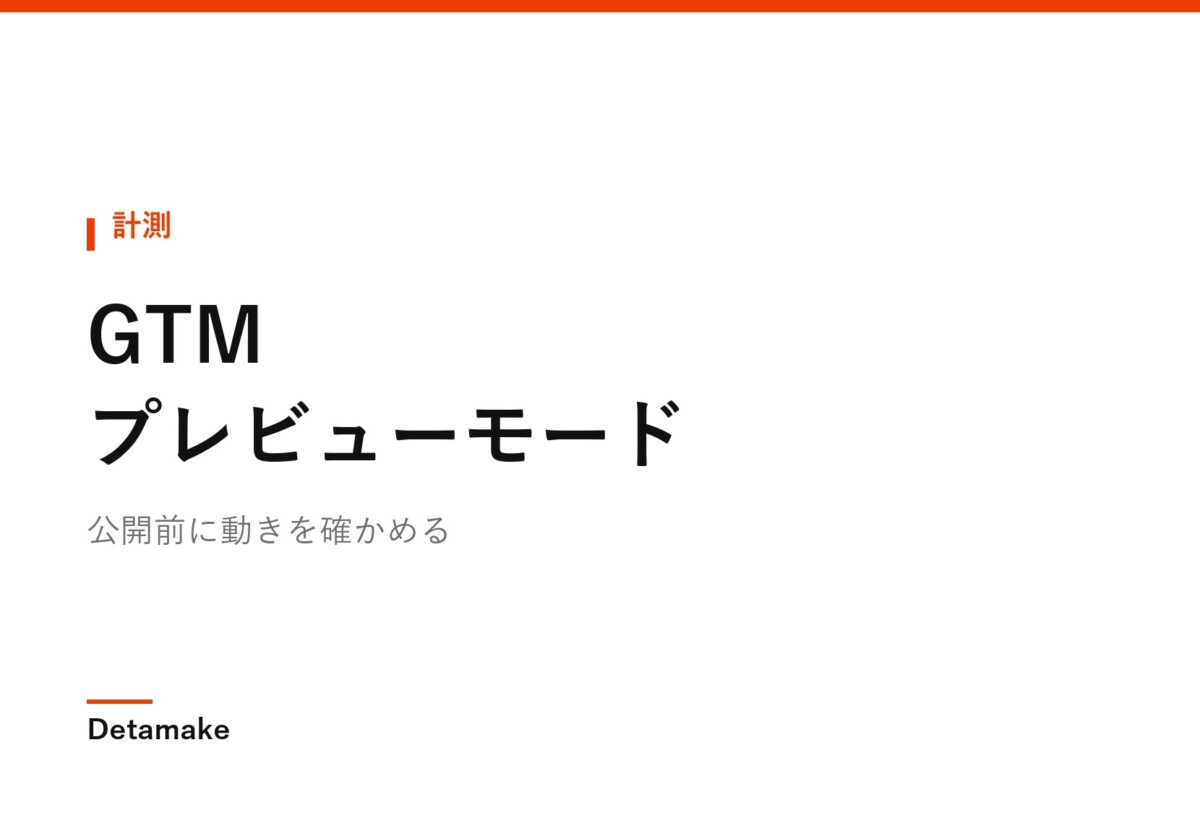
タグを設定したものの、本当に動いているか分からない。プレビューモードは、この確認のための機能です。公開前のタグも試せるため、本番のサイトに影響を与えずに検証できます。この記事では、接続の手順から、動かないときに画面のどこを見れば原因が分かるかまでを順に説明します(画面の名称や配置は2026年9月時点のものです)。
この記事でわかること
接続して画面を読む
プレビューモードでは、GTMの管理画面とサイトの2つのタブを行き来しながら確認します。サイト側のタブで操作すると、その内容がGTM側のタブにリアルタイムで反映される仕組みです。接続は次の手順で行います。
- GTMの管理画面で、右上の「プレビュー」を押す
- 確認したいページのURLを入力して接続する
- 新しいタブでサイトが開き、接続済みの表示が出る
- GTM側のタブに戻ると、タグの動きが表示される
接続できないときは、ブラウザがサードパーティCookieを拒否しているか、広告ブロッカーなどの拡張機能が邪魔をしていることが多いです。シークレットウィンドウで拡張機能を無効にして試してください。接続できたら、GTM側のタブの3つの領域を使います。
| 領域 | 分かること |
|---|---|
| 左の一覧 | 起きたイベントが時系列で並ぶ。クリックや送信もここに出る |
| Tags | そのイベントで発火したタグと、発火しなかったタグ |
| Variables | そのとき変数に入っていた値。条件が合わない原因が分かる |
左の一覧には、操作をしなくてもページを開いた時点でいくつかの項目が並びます。「Container Loaded」「DOM Ready」「Window Loaded」など、ページの読み込みの段階を表す項目です(2026年9月時点)。GA4の基本のタグは、読み込みの早い段階の項目で発火しているのが普通です。どの項目を選ぶかで Tags の表示が変わるため、見たいタグが出てこないときは、一覧の別の項目を選び直してください。
複数のページを続けて確かめるときは、サイト側のタブでそのままリンクをたどります。ページを移るたびに、左の一覧にページごとのまとまりが追加されていきます。見たいページのまとまりを開いてから、その中のイベントを選ぶのがこつです。
拡張機能を切っても接続できない場合は、次の点も確かめます。確認したいURLの入力が、実際のサイトのURLと一字違っていないか。サイトのページに、GTMのコンテナのコードが入っているか。複数のコンテナを使っているサイトでは、確認したいコンテナの画面から「プレビュー」を押しているか。どれも単純ですが、接続できないときの原因として多いものです。
たとえば問い合わせボタンのクリックを計測したいなら、サイト側でボタンを押し、GTM側の左の一覧に増えたクリックのイベントを選び、Tagsで目的のタグが発火したかを見ます。左の一覧で目的のイベントを選び、Tagsで発火しているかを見る。これが確認の基本の流れです。
動かないときに見る場所
タグが動かないとき、闇雲に設定を変えると原因がかえって分からなくなります。プレビュー画面では、どの段階で止まっているかを順に確かめられます。段階は「イベントが拾われているか」「タグが発火しているか」「GA4に届いているか」の3つで、止まっている段階によって見る場所が違います。
| 症状 | 見る場所と対処 |
|---|---|
| 操作しても左の一覧に何も増えない | そのイベントを拾う設定が無い。GTMの「変数」で、クリック関連の組み込み変数が有効か確認する |
| イベントは出るがタグが発火しない | Tagsの「Tags Not Fired」にあるタグを選ぶと、満たさなかった条件が表示される |
| タグは発火するがGA4に届かない | GTMの問題ではない。GA4側のDebugViewで確認する(キーイベントが計測されないときの調べ方) |
仮の例で、2つ目の症状を追ってみます。「資料請求」ボタンのクリックで発火するはずのタグが、Tags Not Fired に入っていました。タグを選ぶと、条件「Click Text が『資料請求』に等しい」が満たされていないと表示されます。Variables で実際の値を見ると、Click Text は「資料請求する」でした。ボタンの文言が変わっていたのが原因で、条件を「含む」にするか、文言に合わせて直せば発火します。
もう一つよくあるのが、ボタンの中の文字や図の部分をクリックしたときに、Click Element や Click Classes がボタン本体ではなく中の部品の値になるケース。リンクになっているボタンなら、トリガーの種類を「リンクのみ」にすると、リンク全体の値で判定されるため安定します。条件を作る前に、実際にクリックして Variables に何が入るかを見てから決めてください。
1つ目の症状も、例で見ておきます。問い合わせボタンを押しても、左の一覧にクリックの項目が増えません。この場合は、クリックを拾うトリガーがコンテナに1つも無いことが多く、トリガーを作るとクリックの項目が出るようになります。トリガーを作ってもクリック関連の値が空なら、「変数」の画面で Click Text や Click URL などの組み込み変数を有効にします。
2つ目の症状で多い原因は、URLの条件が厳しすぎることと、クリック要素の指定がずれていることです。「完全一致」にしたURLは、末尾のスラッシュやパラメータの有無で一致しなくなるため、「含む」に変えると通ることがあります。クリック要素は、Variablesで実際に入っていた値を見て、条件と一字ずつ見比べてください。
注意点
プレビューモードは「試すだけ」の機能に見えますが、本番と同じようにデータが送られる点に注意が必要です。確認を繰り返すと、そのぶんGA4のイベントやキーイベントが増え、レポートの数字が実際より多くなります。また、確認が終わっても、公開しない限り一般の訪問者には何も反映されません。使うときは、次の3点を押さえてください。
- プレビュー中のデータも本番に送られる … テストが多いときは内部トラフィックの除外を設定します(自社のアクセスを数えない ― 内部トラフィックの除外)
- プレビューは公開ではない … 確認後に「公開」を押さないと、設定はサイトに反映されません
- 別ドメインへ移動すると接続が切れる … 外部のフォームサービスを使っている場合、そちらは別に確認が必要です
公開するときは、バージョンの名前と説明を書いておきます。たとえば名前は「2026-09-30 資料請求クリック追加」、説明には「資料請求ボタンのクリックをGA4に送るタグとトリガーを追加」と書きます。名前に日付を入れておけば、GA4の数字が変わった日と照らし合わせるときに探しやすくなります。
よくある誤りは、プレビューで動いたことに満足して公開を忘れ、数日後に「数字が取れていない」と気づくことです。確認と公開を1つの作業としてまとめ、公開した日時を記録しておくと、後で数字を見るときの区切りにもなります。
複数の人がGTMを触るとき
制作会社や広告の代理店など、自社以外の人も同じGTMを触っている場合は、プレビューと公開の扱いに注意が要ります。自分がプレビューで確かめている間に、別の人が別の変更を公開すると、自分の確かめた内容と実際に公開された内容がずれることがあるからです。公開のときには、自分が作業した変更以外の、他の人の未公開の変更まで一緒に公開してしまうこともあります。
避けるには、作業ごとにワークスペースを分け、公開する前に「このバージョンに何が含まれるか」を画面で確かめます。仮に、自分の変更が1件のつもりでも、変更の一覧に3件並んでいたら、残りの2件が誰の何の変更かを確かめてから公開します。公開の担当者を1人に決め、ほかの人は公開を依頼する、という決まりにしておくのも有効です。
公開前の確認手順を決めておく
プレビューで何を確かめるかを毎回その場で考えると、確認が漏れます。タグの種類ごとに、「何を操作し、どこを見れば合格か」を表にしておくと、誰が確認しても同じ結果になります。担当が1人でも、数か月後の自分のための記録になります。
| タグの種類 | サイトで行う操作 | 合格の条件 |
|---|---|---|
| ページ閲覧 | 対象のページを開く | 読み込みの項目で、目的のタグが Tags Fired に入る |
| ボタンのクリック | 対象のボタンを1回押す | クリックの項目で1回だけ発火し、他のボタンでは発火しない |
| フォーム送信 | テスト用の内容で送信する | 送信完了の項目で発火し、送信前には発火しない |
表の「他のボタンでは発火しない」「送信前には発火しない」の確認は、見落とされがちです。発火すべきときに発火するかだけでなく、発火すべきでないときに発火しないかを見ないと、関係のないクリックまで数えてしまいます。対象外のボタンも1回ずつ押して、Tags Not Fired に入っていることを確かめてください。
公開した後は、GA4のリアルタイムレポートで、同じ操作のイベントが届いているかを見ます。プレビューでの発火と、公開後の到達は別の確認。仮に、公開の直後に自分で1回送信し、リアルタイムレポートにイベントが1件増えれば、公開まで正しく終わったと判断できます。「発火する」「発火しない」「公開後に届く」の3つがそろって、確認は完了です。
よくある質問
同じタグが2回発火しています
同じ操作で2回発火している場合、トリガーが重複しているか、サイトに直接書かれたタグとGTMのタグの両方が動いている可能性があります。まず、そのタグに付いているトリガーが1つかを確かめます。トリガーが1つなら、ページのソースにGA4のタグが直接書かれていないかを見てください。二重に数えたまま公開すると、成果の件数が倍近くになります。
公開した後で、設定の誤りに気づきました
慌てて設定を直すより、前のバージョンに戻すほうが安全です。前のバージョンは動いていた実績があるため、少なくとも直前の状態には確実に戻せます。戻した後で落ち着いて原因を調べ、プレビューで確かめてから公開し直します。戻した日時と理由も記録しておきます。
プレビューでは発火するのに、公開後に数字が出ません
まず、公開の操作が完了しているかを確かめます。「公開」を押した後の画面で、バージョンの番号が増えていれば完了です。完了しているなら、ブラウザの古い読み込みが残っている可能性があるため、別のブラウザで開き直します。それでも出ないときは、GA4側の問題として切り分けます(キーイベントが計測されないときの調べ方)。
まとめ
プレビューモードは、公開前にタグの動きを確認する機能です。左の一覧でイベントを選び、Tagsで発火の有無を見るのが基本の流れです。発火しない場合は「Tags Not Fired」で満たさなかった条件を確認し、Variablesで実際の値と見比べます。止まっている段階を特定してから直し、確認が済んだら公開まで終えてください。
確認リスト
- プレビューに接続できた
- 目的の操作が左の一覧に出る
- タグが発火している、または発火しない理由を確認した
- Variablesで実際の値を確認した
- 確認後に「公開」を押した
記事に関することやお仕事のご相談は、下記よりお問い合わせください。